

Mukhang ang Google Play Services ang nagdudulot ng mga isyu sa pagkaubos ng baterya para sa ilang mga gumagamit ng Android. Kung nangyayari ito sa iyo, ipapakita namin sa iyo ang ilang posibleng solusyon hanggang sa maglabas ang Google ng bagong update.
Mga serbisyo ng Google Play at mga problema sa baterya sa Android
Kung sa mga pinakabagong update sa iyong Android terminal na-verify mo na ang konsumo ng baterya ay mas mataas kaysa karaniwan, ang problema ay maaaring magmula sa Mga Serbisyo ng Google Play. Ang ilang mga gumagamit, ngunit hindi lahat, ay nakapag-verify na ang pagkonsumo na kanilang ginagawa ay tumaas. Kung gusto mong malaman kung nangyayari rin ito sa iyo o hindi, ito ang unang bagay na dapat mong gawin.
I-update ang Mga Serbisyo ng Google Play
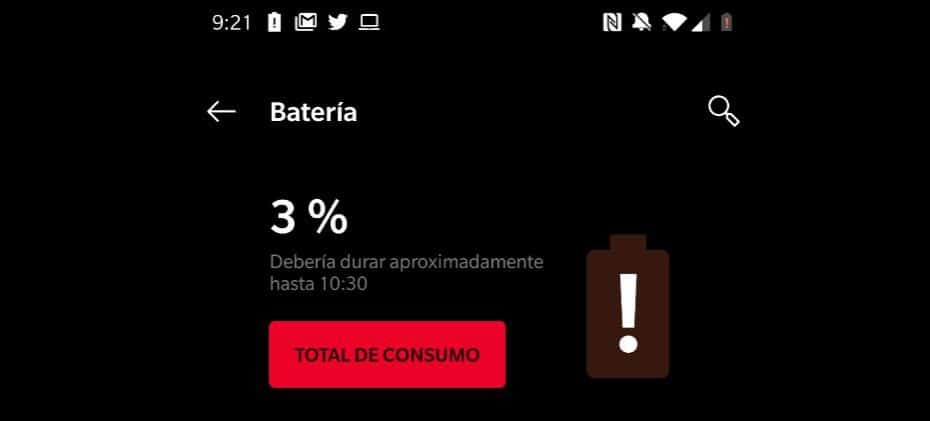
Buksan ang mga setting ng system at pumunta sa seksyong Baterya. Kapag naroon na, i-tap ang icon na Kabuuang paggamit ng baterya . Depende sa iyong Android skin, maaaring may ilang bahagyang pagkakaiba, ngunit halos pareho lang ito para sa lahat. Kapag lumabas ang data, maaari mong suriin ang paggamit ng baterya ng bawat app. Kung mas mataas kaysa sa karaniwan ang Google Play Services, iyon ang salarin.
Paano ayusin ang problema sa pagkaubos ng baterya gamit ang Google Play Services? Tingnan natin. Ayon sa ilang user, ang bersyon 18.3.82 ang sanhi ng pagtaas ng pagkaubos ng baterya. Mayroong ilang mga opsyon para mapigilan ang pagkaubos nito.
Ang unang pagpipilian ay maghintay para sa sariling update ng Google . Upang mapatunayan na ginagamit mo talaga ang pinakabagong bersyon, magagawa mo ang sumusunod:
- Bisitahin Mga aplikasyon at abiso.
- Pagkatapos, i-click ang Tingnan ang lahat ng app.
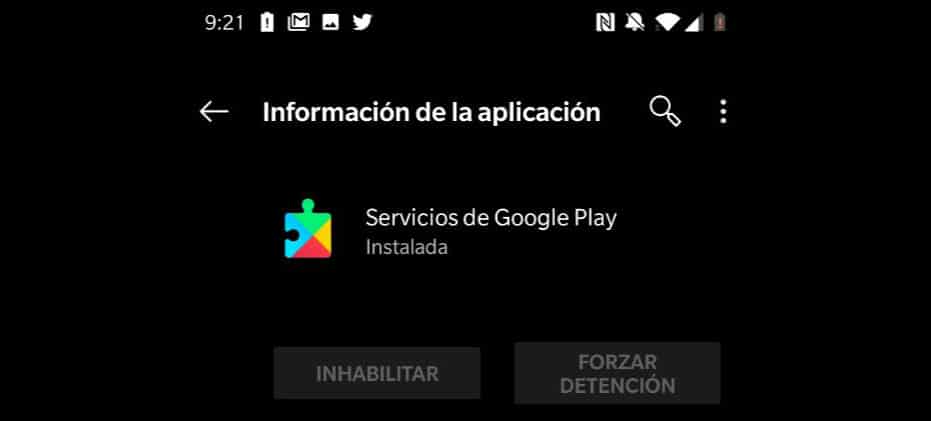
- Paghahanap Mga serbisyo ng Google Play.
- Kapag ibinigay mo ito, malalaman mo kung ano ang kasalukuyang bersyon na iyong na-install.
Para malaman kung may available na update, mag-click sa Detalye ng Application at pagkatapos ay sa Update o Install. Kung sa anumang pagkakataon ay hindi ito gumana, pagkatapos ay lumipat tayo sa pangalawang posibleng solusyon.
I-clear ang data at cache ng Google Play Services at Play Store
Kung hindi gumana ang nasa itaas, o kung gusto mong siguraduhing babalik sa normal ang iyong konsumo ng enerhiya, narito ang dalawa pang hakbang na maaari mong gawin. Ang una ay ang pag-clear ng data at cache ng Google Play Services . Para gawin ito, sundin ang mga hakbang na ito:
- Buksan ang Mga Setting at pumunta sa Mga app at notification.
- Pindutin ang Lahat ng Apps at pagkatapos ay Mga Serbisyo ng Google Play.
- Doon, mag-click sa opsyon na Imbakan.
- Pagkatapos ay i-clear ang cache.
- Pagkatapos, i-click din ang I-clear ang storage.
Ang pangalawang hakbang ay gawin din ito sa Play Store . Iyon ay, sa loob ng parehong opsyon na Apps & Notifications -> See all apps -> Google Play Store, i-tap ang Storage at i-clear ang parehong cache at data.
Nag-a-update sa Beta na bersyon ng Mga Serbisyo ng Play Store o bumalik sa nakaraang bersyon

Kung ang nasa itaas ay hindi gumana para sa iyo, may dalawa pang opsyon na maaari mong subukan, kahit na ang mga implikasyon sa pareho ay magkaiba.
Ang unang hakbang ay ang maging isang Beta Tester para sa Google Play Services . Para gawin ito, bisitahin lamang ang sumusunod na webpage at i-click ang button na "Maging isang tester" . Kapag na-activate na, makakatanggap ka ng notification sa iyong telepono para mag-update sa mga pinakabagong bersyon na kasalukuyang sinusubukan.
Ang opsyong ito, kapag gumagamit ng mga beta na bersyon, ay maaaring magdulot sa iyo na makaranas ng ilang uri ng hindi inaasahang pagsasara. Ang positibong bahagi ay, kung hindi iyon mangyayari, palagi kang mauuna sa iba pang mga gumagamit sa mga tuntunin ng mga pagpapabuti. Ngunit kung ano ang sinabi, mas mahusay na pangwakas at matatag na mga bersyon ng anumang app o system.
Ang pangalawa at mas epektibong solusyon ay ang bumalik sa dating bersyon ng Google Play Services kung saan walang problema sa baterya. Para magawa ito, kakailanganin mong i-download ang APK ng Google Play Services bago ang bersyon 18.3.82 at i-install ito. Hindi ito kumplikado, ngunit kinakailangan nito na mayroon kang pinaganang pahintulot na mag-install ng mga app mula sa hindi kilalang mga mapagkukunan.
Ang aming rekomendasyon ay subukang linisin muna ang data at cache. Kung hindi ito gumana, subukang gamitin ang beta na bersyon. Kung hindi rin ito gumana, maging matiyaga hanggang sa susunod na update. Sa ganitong paraan, maiiwasan mo ang posibleng pagkasira ng iyong Android device, na kung hindi ka gaanong may karanasan, ay maaaring magpahirap sa pag-aayos nito sa ibang pagkakataon.
Talatuntunan